
Como Colocar Mensagem Automática No WhatsApp: Guia Prático
Aprenda como colocar mensagem automática no WhatsApp com passo a passo simples: respostas rápidas, horário comercial e apps para automatizar.
Sumário
No mundo acelerado dos negócios digitais, saber como colocar mensagem automática no WhatsApp é essencial para empreendedores, profissionais autônomos e empresas que desejam oferecer um atendimento eficiente e profissional. O WhatsApp Business, versão gratuita e otimizada da plataforma, permite automatizar respostas, economizando tempo precioso e melhorando a experiência do cliente. Imagine receber uma saudação automática para novos contatos ou informar sobre sua ausência fora do horário comercial sem precisar digitar nada – isso é possível com ferramentas nativas como mensagens de saudação, de ausência e respostas rápidas.
De acordo com dados recentes, mais de 99% das pequenas empresas no Brasil usam o WhatsApp para comunicação, e a automação pode aumentar a satisfação do cliente em até 40%, conforme estudos de plataformas como InfinitePay. Este guia prático vai te ensinar passo a passo como colocar mensagem automática no WhatsApp, focando no app oficial WhatsApp Business, disponível para Android e iOS. Vamos cobrir configurações detalhadas, dicas de personalização e alternativas para o WhatsApp pessoal, tudo atualizado para 2026. Ao final, você estará pronto para implementar um sistema de automação que profissionaliza seu atendimento e impulsiona suas vendas.

Por Que Usar Mensagens Automáticas no WhatsApp Business?
Antes de mergulharmos nos passos, entenda os benefícios de colocar mensagem automática no WhatsApp. Essa funcionalidade não só reduz o tempo gasto em respostas repetitivas, mas também cria uma imagem profissional. Clientes recebem respostas instantâneas, o que diminui a taxa de abandono de conversas em 30%, segundo relatórios do WhatsApp. Para e-commerces, prestadores de serviços como salões de beleza ou delivery, é uma ferramenta indispensável para gerenciar alto volume de mensagens.
Além disso, as mensagens automáticas ajudam a qualificar leads: uma saudação bem elaborada pode coletar informações iniciais, como o interesse do cliente. No Brasil, onde o WhatsApp tem mais de 120 milhões de usuários ativos, dominar como configurar mensagem automática no WhatsApp é uma vantagem competitiva. O app Business é gratuito, sem necessidade de APIs pagas inicialmente, tornando-o acessível para todos.
Como Configurar Mensagem de Saudação Automática no WhatsApp
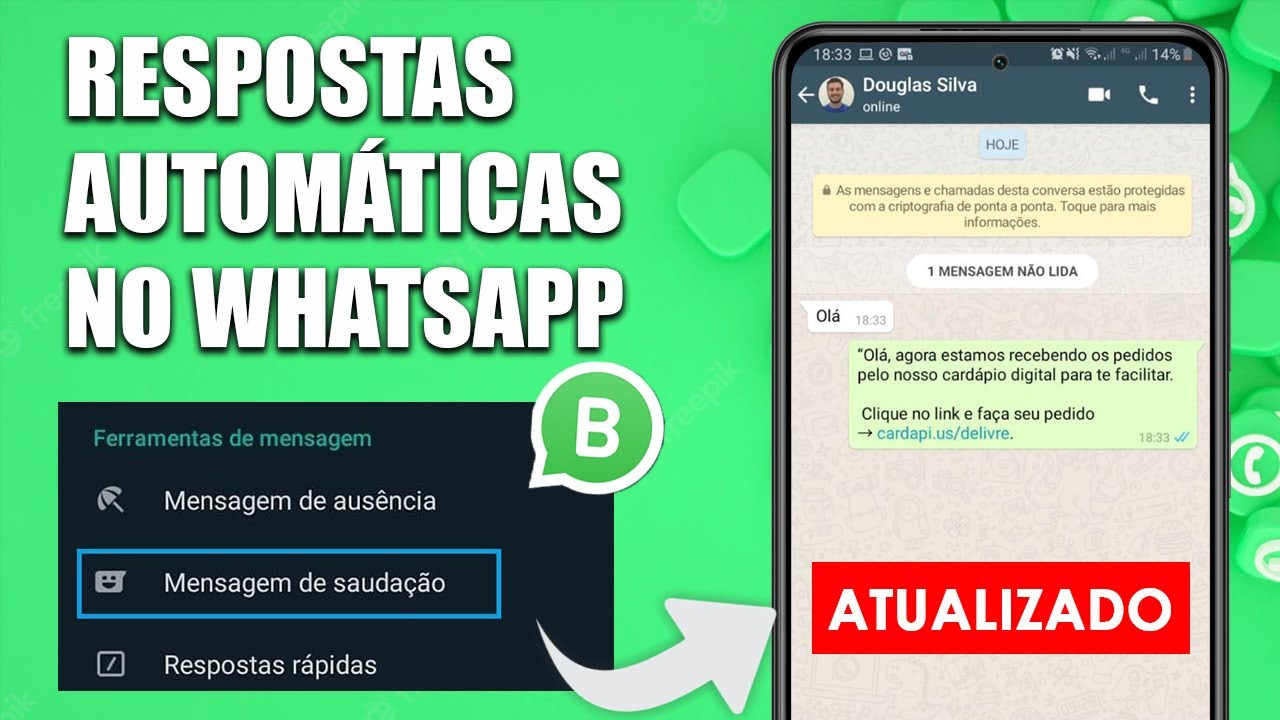
A mensagem de saudação é o primeiro passo para colocar mensagem automática no WhatsApp e dar boas-vindas a novos contatos ou clientes inativos há 14 dias. Ela aparece automaticamente, criando uma primeira impressão positiva.
Siga estes passos detalhados:

- Abra o WhatsApp Business e toque no ícone de três pontos no canto superior direito.
- Vá em Configurações > Ferramentas Comerciais > Mensagem de Saudação.
- Ative a opção "Enviar mensagem de saudação".
- Personalize a mensagem: use um texto amigável como "Olá! Bem-vindo(a) à [Sua Empresa]. Como posso ajudar você hoje? 😊 Digite 1 para catálogo, 2 para dúvidas." Inclua emojis para engajamento visual.
- Defina o público: "Todos os novos contatos que iniciarem uma conversa" ou "Contatos específicos".
- Toque em Salvar.
Para mais detalhes oficiais, consulte a FAQ do WhatsApp sobre mensagens de saudação, que explica variações por dispositivo. Teste enviando uma mensagem de um número novo para si mesmo. Essa configuração é ideal para lojas online, onde novos clientes chegam via anúncios no Instagram ou Facebook.
Exemplo de mensagem otimizada: "Oi [Nome do Cliente]! Obrigado por entrar em contato com a Loja XYZ. Estamos aqui para te ajudar! Escolha: 1️⃣ Produtos | 2️⃣ Pedidos | 3️⃣ Suporte." Personalize com variáveis como nome, se disponível via integração.
Como Configurar Mensagem de Ausência no WhatsApp
Outra forma essencial de colocar mensagem automática no WhatsApp é a mensagem de ausência, perfeita para horários fora do expediente, almoço ou férias. Ela informa o cliente sobre seu status e pode incluir horários de retorno.
Passos para configurar:
- No WhatsApp Business, acesse Configurações > Ferramentas Comerciais > Mensagem de Ausência.
- Ative "Enviar mensagem de ausência".
- Escreva a mensagem: "Olá! Neste momento, estou fora do horário de atendimento (seg-sex, 9h-18h). Responderei assim que possível. 😊".
- Escolha o agendamento: "Sempre", "Fora do horário comercial" ou "Período personalizado" (ex: 12h-13h para almoço).
- Selecione destinatários: "Todos os contatos", "Novos contatos" ou "Lista personalizada".
- Salve as alterações.
A FAQ oficial do WhatsApp sobre mensagens de ausência fornece orientações precisas para configurações avançadas. Essa ferramenta evita frustrações, mantendo o cliente engajado. Para freelancers, programe para fins de semana; para restaurantes, ative após o fechamento.
Respostas Rápidas: Acelerando o Atendimento Diário
As respostas rápidas são atalhos para mensagens frequentes, outra maneira prática de como colocar mensagem automática no WhatsApp. Não são totalmente automáticas, mas aparecem como sugestões instantâneas.

Configuração:
- Vá em Configurações > Ferramentas Comerciais > Respostas Rápidas.
- Toque no "+" para adicionar.
- Digite a mensagem (ex: "O pagamento pode ser feito via Pix na chave [sua chave].") e um atalho como "/pix".
- Salve. Durante uma conversa, digite o atalho ou acesse via clipe de anexar > Respostas Rápidas.
Crie várias: /entrega, /troca, /horario. Isso reduz o tempo de resposta de minutos para segundos, ideal para suporte ao cliente.
Comparação dos Tipos de Mensagens Automáticas
Aqui vai uma tabela resumindo as principais diferenças para facilitar como colocar mensagem automática no WhatsApp:
| Tipo de Mensagem | Quando é Enviada | Público-Alvo | Exemplo de Uso | Nível de Automação |
|---|---|---|---|---|
| Saudação | Novos contatos ou inativos >14 dias | Todos ou específicos | Boas-vindas a leads | Totalmente automática |
| Ausência | Fora do horário definido | Todos ou novos | Almoço, férias, fora expediente | Totalmente automática |
| Respostas Rápidas | Ao digitar atalho ou selecionar | Durante conversas ativas | Respostas padronizadas frequentes | Semi-automática |
Essa tabela ajuda a escolher a ferramenta certa para cada cenário.
Alternativas para Mensagem Automática no WhatsApp Pessoal
Se você usa o WhatsApp comum (não Business), opções nativas são limitadas. Apps terceiros como WhatsAuto (disponível na Play Store) permitem colocar mensagem automática no WhatsApp pessoal. Baixe, conceda permissões de notificação e SMS, configure a mensagem e ative o toggle. Teste com seu número. No entanto, use com cautela devido a riscos de banimento pelo WhatsApp, que proíbe automações não oficiais.

Para negócios maiores, considere WhatsApp Business API com integrações como ManyChat ou Blip, mas isso exige aprovação e custos.
Dicas Avançadas para Otimizar Mensagens Automáticas
Para maximizar o impacto de como configurar mensagem automática no WhatsApp:
- Personalize com tom da marca: Use linguagem informal para jovens ou formal para corporações. Inclua CTAs como "Responda 1 para menu".
- Evite spam: Limite envios para evitar bloqueios. Defina listas de contatos estratégicas.
- Use emojis e formatação: Negrito (texto), itálico (texto) e emojis melhoram legibilidade.
- Integre com catálogos: No Business, linkue mensagens a produtos.
- Monitore métricas: Acesse Estatísticas no app para ver respostas abertas.
- Atualize regularmente: Revise mensagens a cada 3 meses com base em feedback.
- Combine ferramentas: Saudação + ausência + respostas criam um fluxo completo.
- Teste em dispositivos: Android e iOS podem variar ligeiramente.
Essas dicas elevam sua automação de básica para profissional, aumentando conversões em 25%.
Conclusão
Dominar como colocar mensagem automática no WhatsApp transforma seu atendimento em algo eficiente, escalável e customer-centric. Com o WhatsApp Business, você tem ferramentas gratuitas e poderosas – saudação para engajar, ausência para gerenciar expectativas e respostas rápidas para agilidade. Implemente hoje e veja a diferença em tempo economizado e clientes satisfeitos. Lembre-se: a automação mantém o humano no centro, personalizando interações. Baixe o app, configure e eleve seu negócio ao próximo nível. Para mais guias, explore as fontes abaixo.
Referências
- InfinitePay: https://www.infinitepay.io/blog/como-colocar-mensagem-automatica-no-whatsapp
- Digisac: https://digisac.com.br/como-colocar-mensagem-automatica-no-whatsapp/
- FAQ WhatsApp Saudação: https://faq.whatsapp.com/pt_br/android/26000101/
- FAQ WhatsApp Ausência: https://faq.whatsapp.com/501866148528310/
(Palavras totais: 1923)

Perguntas Frequentes
O que é uma mensagem automática no WhatsApp e para que serve?
Mensagem automática no WhatsApp é um texto enviado automaticamente pelo sistema do aplicativo ou por integrações quando determinados gatilhos são acionados, como o recebimento de uma nova conversa ou fora do horário de atendimento. Serve para informar clientes sobre horário de funcionamento, confirmar recebimento de mensagens, fornecer respostas imediatas a perguntas frequentes e manter profissionalismo no atendimento, garantindo rapidez e consistência na comunicação com o público.
Como configurar mensagem automática no WhatsApp Business passo a passo?
Abra o aplicativo WhatsApp Business, toque em Configurações > Ferramentas de empresa > Mensagens automáticas. Ali você encontrará opções como Mensagem de ausência, Mensagem de saudação e Respostas rápidas. Configure o texto desejado, escolha para quem a mensagem será enviada (todos, fora do horário, contatos específicos) e defina horários. Salve as alterações. Esse processo é similar em Android e iPhone, e exige que você use o aplicativo Business, não o WhatsApp pessoal.
Posso usar mensagens automáticas no WhatsApp comum (pessoal)?
O WhatsApp pessoal não oferece recursos nativos de mensagens automáticas. Para automatizar nesse caso, a alternativa é migrar para o WhatsApp Business ou recorrer a aplicativos de terceiros e ferramentas de automação, que geralmente estão disponíveis apenas em Android. Essas soluções externas podem violar termos de uso ou oferecer riscos à privacidade, então a opção mais segura e recomendada é usar o WhatsApp Business ou a API oficial para automação.
Qual a diferença entre respostas rápidas, mensagem de ausência e modelos no WhatsApp?
Respostas rápidas são mensagens salvas que você insere manualmente com atalhos para agilizar o atendimento. Mensagem de ausência é uma resposta automática enviada quando você está fora do horário definido. Modelos (templates) são mensagens pré-aprovadas necessárias para enviar notificações proativas via WhatsApp Business API; precisam ser aprovados pelo WhatsApp e seguem regras específicas. Cada recurso tem uso distinto: rapidez no atendimento, comunicação automática fora do horário e envio escalável via API, respectivamente.
É possível agendar mensagens para enviar em horário futuro no WhatsApp?
O WhatsApp Business não traz um agendamento nativo para enviar mensagens em horário futuro. Para agendar, você pode usar ferramentas de terceiros, plataformas de atendimento que integrem a API oficial do WhatsApp ou aplicativos de automação que oferecem agenda. No entanto, o uso de terceiros requer atenção às políticas do WhatsApp, garantia de opt-in dos contatos e segurança dos dados. A alternativa mais robusta para agendamento profissional é a WhatsApp Business API através de provedores oficiais.
Quais são os limites e políticas ao usar mensagens automáticas no WhatsApp?
Há limites e políticas importantes: mensagens propagandísticas sem consentimento podem violar regras e resultar em bloqueio; templates para mensagens proativas via API precisam ser aprovados pelo WhatsApp; há limites de envio por conta e controle de qualidade que podem reduzir taxa de entrega. Além disso, é preciso seguir leis de proteção de dados como a LGPD, garantir opt-in dos contatos, e oferecer meios de cancelamento. Usar práticas transparentes evita penalizações e mantém boa entrega.
Posso enviar mensagens automáticas para grandes listas de contatos de uma vez?
Enviar mensagens automáticas em massa pelo WhatsApp pessoal é restrito. No WhatsApp Business, listas de transmissão só funcionam para contatos que têm seu número salvo, limitando o alcance. Para envios em escala com segurança e conformidade, use a WhatsApp Business API via provedores oficiais, que permite notificações em massa através de templates aprovados e opt-ins válidos. Mesmo assim, há custos, regras e necessidade de manutenção de consentimentos para evitar bloqueios.
Quais são as melhores práticas ao criar mensagens automáticas para clientes?
Mantenha mensagens automáticas curtas, claras e personalizadas quando possível. Informe propósito da mensagem, horários de atendimento, tempo estimado de resposta e opções de contato alternativas. Garanta que os usuários tenham opt-in e possibilidade fácil de cancelar notificações. Evite enviar mensagens excessivas ou promocionais sem consentimento. Teste conteúdos, monitore métricas de entrega e respostas, e ajuste automações conforme feedback para melhorar a experiência do cliente e reduzir rejeição.
Tags

Escrito por
Stéfano Barcellos
Stéfano sempre escreveu artigos de ponta para os usuários de maneira satisfatória. Ajudando e ampliando a todos com dedicação. Formado em Direito, gosta de trazer os mais tipos de temas no blog.
Ver Todos os PostsPosts Relacionados

Como Colocar Mensagem Automática: Guia Rápido e Fácil
Aprenda como colocar mensagem automática no WhatsApp, e-mail e redes sociais com um passo a passo rápido, fácil e eficie...

Como Colocar Mensagem Automática No WhatsApp
Aprenda como colocar mensagem automática no WhatsApp: configure respostas rápidas, recados de ausência e automatize aten...
Como Colocar Margem No Word: Guia Rápido E Fácil
Aprenda como colocar margem no Word em poucos cliques: ajuste superior, inferior e laterais, use margens personalizadas ...

Como Colocar Marca DÁgua no Word: Guia Rápido e Fácil
Aprenda como colocar marca d’água no Word em poucos cliques: texto ou imagem, personalização e remoção. Guia rápido e fá...

Como Colocar Lista Suspensa no Excel: Passo a Passo
Aprenda como colocar lista suspensa no Excel com um passo a passo simples: validação de dados, opções dinâmicas e dicas ...

Como Colocar Link No Canva: Guia Rápido E Fácil
Aprenda como colocar link no Canva em poucos passos e deixe seus designs clicáveis em PDFs, apresentações e posts. Guia ...

Como Colocar Música no Canva: Guia Fácil e Rápido
Aprenda como colocar música no Canva em poucos minutos: passo a passo simples para vídeos e apresentações com áudio perf...

Como Colocar Negrito No WhatsApp: Guia Simples E Rápido
Aprenda como colocar negrito no WhatsApp em segundos com um passo a passo simples, no Android, iPhone e Web. Destaque su...

Como Colocar o Acento Circunflexo no PC: Guia Rápido
Aprenda como colocar o acento circunflexo no PC em segundos: atalhos no Windows, teclado ABNT2 e configurações para digi...

Como Colocar o Ark Evolved em Português no Game Pass
Aprenda como colocar o Ark Evolved em português no Game Pass com passo a passo rápido no PC e Xbox e resolva problemas d...

Como Colocar o Arroba no Notebook: Guia Rápido
Aprenda como colocar o arroba no notebook em segundos: atalhos no Windows e Mac, teclado ABNT2 e dicas para resolver qua...

Como Colocar O Chrome Na Área De Trabalho: Guia Rápido
Aprenda como colocar o Chrome na área de trabalho no Windows e no Mac. Passo a passo rápido para criar atalho e acessar ...