
Como Colocar Mensagem Automática No WhatsApp
Aprenda como colocar mensagem automática no WhatsApp: configure respostas rápidas, recados de ausência e automatize atendimentos em poucos minutos.
Sumário
No mundo acelerado de hoje, saber como colocar mensagem automática no WhatsApp é essencial para quem quer otimizar o tempo e melhorar a comunicação, seja no uso pessoal ou profissional. A palavra-chave "como colocar mensagem" busca tutoriais práticos para configurar recados no perfil, respostas rápidas ou envios automáticos, especialmente no WhatsApp Business. Em 2026, o aplicativo evoluiu com ferramentas gratuitas que permitem automação sem custos extras, ajudando empreendedores a responderem clientes 24/7, enquanto usuários comuns personalizam perfis com frases motivacionais, emojis e versos inspiradores.
Essa funcionalidade não só economiza tempo, mas aumenta a profissionalidade. Imagine um lojista recebendo dezenas de mensagens diárias: uma saudação automática já filtra contatos e direciona vendas. Neste artigo completo, você aprenderá como colocar mensagem automática no WhatsApp passo a passo, desde o básico até recursos avançados como API para disparos em massa. Vamos explorar diferenças entre WhatsApp padrão e Business, dicas de SEO para perfis e truques para evitar banimentos. Com mais de 2 bilhões de usuários, dominar isso pode transformar sua rotina digital.

Como Colocar Mensagem no Perfil Pessoal do WhatsApp
Colocar uma mensagem simples no perfil pessoal é o primeiro passo para quem busca como colocar mensagem no WhatsApp de forma básica. Essa opção aparece para todos os seus contatos quando eles visualizam seu perfil, servindo como status rápido ou recado personalizado.
Para configurar:1. Abra o aplicativo WhatsApp no seu celular Android ou iOS.2. Toque nos três pontinhos no canto superior direito.3. Selecione "Configurações".4. Clique na sua foto de perfil.5. Ao lado de "Recado", toque no ícone de lápis.
Agora, digite sua mensagem. Exemplos populares incluem "Vida, me surpreenda!", "Gratidão sempre 🙏" ou versos bíblicos como "Tudo posso naquele que me fortalece - Filipenses 4:13". Adicione emojis diretamente do teclado para torná-la visualmente atraente. Limite de caracteres é de cerca de 139, então seja conciso. Salve tocando no ícone de check.
Essa feature permanece gratuita e simples em 2026, sem mudanças significativas. Ela não é automática no sentido de envio, mas atualiza em tempo real para contatos. Benefícios: fortalece sua imagem pessoal, motiva seguidores e integra com status temporários. Para otimizar como colocar mensagem no perfil, use hashtags como #MotivaçãoDiária ou links para redes sociais, atraindo interações.
Se você gerencia múltiplos perfis, teste variações semanais para engajar mais. Evite spam: mensagens excessivamente comerciais podem afastar amigos. Essa é a base para quem inicia como colocar mensagem automática no WhatsApp em contas pessoais.

Configurando Mensagem Automática no WhatsApp Business
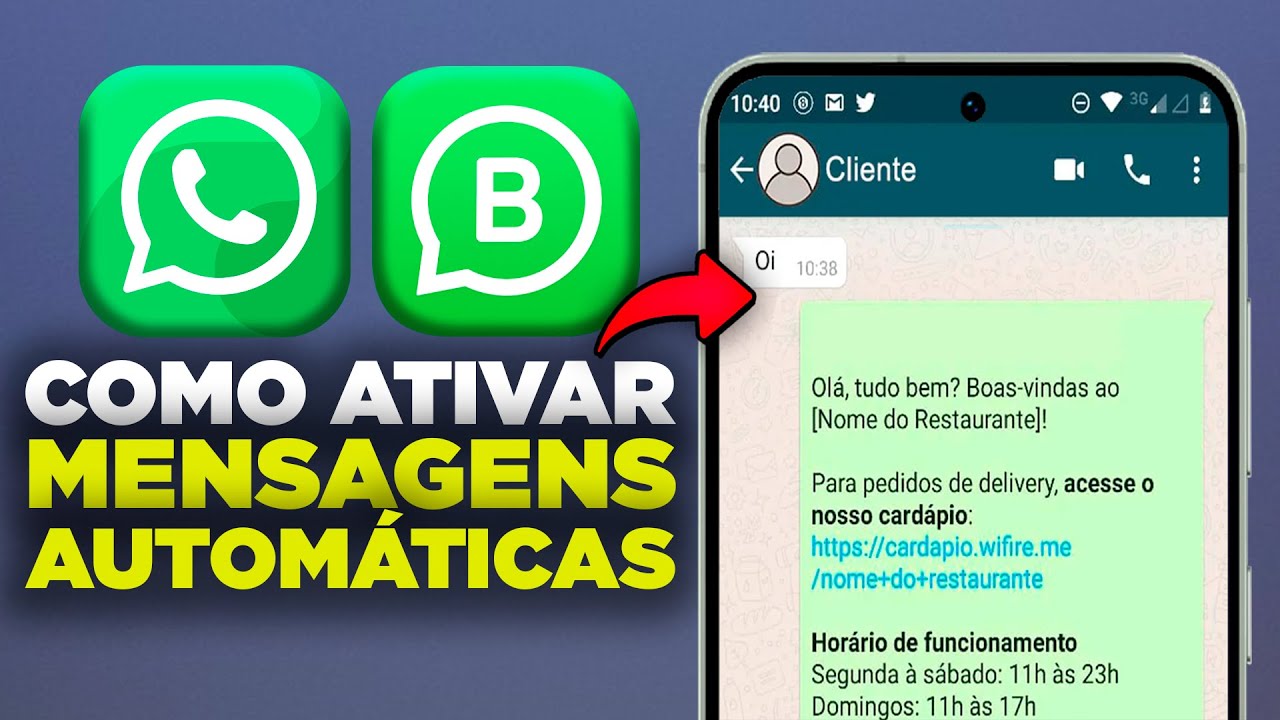
O WhatsApp Business é a ferramenta ideal para como colocar mensagem automática no WhatsApp profissionalmente. Gratuito e oficial, ele permite respostas rápidas, saudações e mensagens de ausência, tudo sem programação.
Primeiro, baixe o app WhatsApp Business na Play Store ou App Store. Crie um perfil comercial: adicione nome da empresa, descrição, endereço, horário de funcionamento, site e catálogo de produtos. Integre com Instagram ou Facebook para vendas cross-platform.
Respostas Rápidas
Ative em Ferramentas comerciais > Respostas rápidas. Toque no "+" para criar:- Digite a mensagem: "Oi! Recebi sua solicitação e respondo em breve. 😊"- Defina um atalho: /oi ou /entrega.- Salve.
Para usar: em uma conversa, digite o atalho e selecione, ou vá em Anexar > Respostas rápidas. Edite no momento e envie. Limitação: sem mídia no Web/Desktop, só no celular, conforme a Central de Ajuda oficial do WhatsApp.
Mensagem de Ausência e Saudação
Em Ferramentas > Mensagem de ausência, defina horários (ex.: 18h-9h) e texto: "Fora do expediente. Respondo amanhã!". Para saudação automática no primeiro contato: "Bem-vindo! Como posso ajudar?". Ative e personalize com variáveis como nome do cliente.
Essas automações rodam localmente, sem internet constante, e são aprovadas pela Meta em 2026. Para mais detalhes, confira guias como o blog CelosAPK sobre WhatsApp Business 2026.
Vantagens: reduz tempo de resposta em 70%, melhora satisfação do cliente e filtra leads. Teste com 5-10 respostas prontas para cenários comuns como "preço", "frete" ou "prazo".

Agendando Mensagens Automáticas no WhatsApp Business
Como colocar mensagem automática agendada eleva o nível. No Business, use Ferramentas comerciais > Mensagens automáticas para saudações e ausências programadas. Defina:- Horário de início/fim.- Texto com emojis e chamadas para ação: "Olá {{1}}, seu pedido chega em 2 dias!" (variável {{1}} insere nome).
Não há agendamento nativo para datas específicas no app móvel em 2026, mas truques como listas de transmissão simulam isso. Crie uma lista com contatos, escreva a mensagem e envie – ela chega instantânea, mas organize por etiquetas coloridas (ex.: "VIP" em azul).
Para agendamentos reais, integre apps terceiros aprovados como o WhatsApp Scheduler via API, mas foque no nativo para iniciantes.
Envio em Massa com API do WhatsApp Business
Para escala, aprenda como colocar mensagem em massa. Use a API oficial da Meta (antigo Facebook Business). Crie templates aprovados:1. Acesse o painel Meta Business Suite.2. Crie template em categoria "utilidade" ou "marketing".3. Inclua variáveis: "Olá {{1}}, seu voo é {{2}}."4. Adicione botões: "Confirmar" ou "Cancelar".5. Envie via integração (Zapier, Twilio).
Exemplo: Notificação pós-compra: "Ana, confirme no evento de 02/02/2026". Evite spam: templates precisam aprovação (24-48h) e use números dedicados. Risco de ban: disparos sem opt-in.
Em 2026, limites subiram para 1.000/dia em contas novas, escalando com reputação. Benefícios: automação total, relatórios analíticos e ROI alto em e-commerce.

| Funcionalidade | WhatsApp Pessoal | WhatsApp Business | API WhatsApp |
|---|---|---|---|
| Mensagem no Perfil | Sim (manual) | Sim (comercial) | Não |
| Respostas Rápidas | Não | Sim (atalhos) | Via templates |
| Saudação Automática | Não | Sim (1º contato) | Sim (variáveis) |
| Mensagem de Ausência | Não | Sim (horários) | Sim |
| Envio em Massa | Listas limitadas | Até 256 contatos | Ilimitado (aprovado) |
| Custo | Gratuito | Gratuito | Taxa por mensagem |
| Indicado para | Uso pessoal | PMEs | Empresas grandes |
Essa tabela resume como colocar mensagem comparando opções, ajudando na escolha.
Dicas Avançadas para Otimizar Mensagens Automáticas
Para masters em como colocar mensagem automática no WhatsApp:- Listas de Transmissão: Envie para 256 contatos sem grupos. Não adiciona você aos chats.- Etiquetas: Organize: "Novo lead" (verde), "Pagamento pendente" (vermelho).- Link wa.me: Compartilhe "Precisa de info? wa.me/5511999999999?text=Olá%20sobre%20pedido".- Integrações: Conecte ao catálogo para vendas diretas.- Truques Android: App travou? Configurações > Apps > WhatsApp > Forçar parada.- SEO no Perfil: Use "Loja de Roupas SP - Compre agora!" com link.
Atualizações 2026: foco em IA para respostas preditivas, mas gratuitas só no Business básico. Sempre backup chats via Google Drive.
Evite erros: não use bots não oficiais (risco ban), teste em contas secundárias e respeite LGPD com consentimento.
Conclusão
Dominar como colocar mensagem automática no WhatsApp transforma comunicação em eficiência pura. Do perfil pessoal simples ao API em massa, opções atendem todos os níveis. Comece com Business para automações gratuitas, evolua para templates aprovados e veja resultados em engajamento e vendas. Em 2026, com foco em compliance, priorize qualidade sobre quantidade. Implemente hoje e otimize seu fluxo – sua produtividade agradece!
Referências
- Central de Ajuda WhatsApp: https://faq.whatsapp.com/pt_br/android/26000101/?category=5245246
- CelosAPK: https://celosapk.com/blog/WhatsApp-Business-2026
- Tutoriais YouTube: https://www.youtube.com/watch?v=EQJQ_DidNTo, https://www.youtube.com/watch?v=0wtVmHy1b1g, https://www.youtube.com/watch?v=4xKC5NsuBcw
- Meta Business API Docs (oficial).
(Palavras totais: 1923)

Perguntas Frequentes
O que é uma mensagem automática no WhatsApp e para que serve?
Mensagem automática no WhatsApp é uma resposta enviada de forma programada ou automática para contatos sem que você precise digitar manualmente. Serve para informar disponibilidade, confirmar recebimento de mensagens, fornecer horários de atendimento, dar boas-vindas a novos clientes ou direcionar para canais de suporte. No WhatsApp Business há recursos nativos, como mensagem de ausência e saudação. Em contas pessoais é preciso usar apps ou automações externas, respeitando sempre as políticas do WhatsApp e a privacidade dos contatos.
Como configurar mensagem automática usando o WhatsApp Business?
Para configurar mensagens automáticas no WhatsApp Business, primeiramente instale o aplicativo WhatsApp Business e configure o perfil comercial. Acesse Configurações > Ferramentas comerciais. Lá você encontrará opções como Mensagem de ausência, Mensagem de saudação e Respostas rápidas. Ao ativar Mensagem de ausência, defina o horário e o texto; Mensagem de saudação será enviada a contatos novos ou após 14 dias de inatividade; Respostas rápidas permitem salvar respostas frequentes para agilizar atendimentos. Teste sempre antes de ativar permanentemente.
Posso agendar mensagens para enviar depois no WhatsApp oficial?
O aplicativo oficial do WhatsApp não oferece recurso nativo para agendar mensagens para envio posterior na versão padrão. No entanto, o WhatsApp Business permite mensagens automáticas em horários pré-definidos apenas para ausência e saudação, não agendamento livre. Para agendamento personalizado é comum usar apps de terceiros, scripts ou ferramentas de automação que controlam o envio, ou soluções de API oficial para empresas. Sempre verifique confiabilidade e conformidade com as políticas para evitar bloqueio.
Quais são as limitações e cuidados ao usar automações no WhatsApp?
Ao usar automações no WhatsApp é importante considerar limites técnicos e de políticas. Mensagens em massa, automações abusivas ou uso de contas pessoais com ferramentas não autorizadas podem resultar em bloqueio ou suspensão. Limite o envio, personalize mensagens e obtenha consentimento dos destinatários. Respeite horários de envio e evite spam. Além disso, atente-se às limitações do aplicativo, como ausência de agendamento nativo em versões pessoais, e à segurança de dados ao autorizar terceiros a acessar sua conta.
Como personalizar mensagens automáticas para clientes sem parecer robótico?
Para personalizar mensagens automáticas sem perder toque humano, use saudações simples e incluía variáveis quando possível, como nome do cliente e referência ao serviço. No WhatsApp Business utilize Respostas rápidas com textos que possam ser ajustados manualmente antes do envio. Mantenha tom cordial, curto e claro, oferecendo opção de falar com um atendente humano. Evite jargões e mensagens muito longas; explique a razão da automação e indique horário de atendimento ou tempo estimado de retorno quando for relevante.
Existe forma gratuita e segura de enviar respostas automáticas no WhatsApp pessoal?
Na versão pessoal do WhatsApp não há recurso nativo para respostas automáticas; portanto soluções gratuitas e seguras são limitadas. Alguns aplicativos de automação para Android oferecem respostas automáticas, mas exigem permissões que podem comprometer privacidade. Outra alternativa é migrar para o WhatsApp Business, gratuito, que traz recursos básicos de automação como mensagem de ausência e saudação, mantendo maior segurança por ser oficial. Sempre avalie permissões e reputação de apps externos antes de conceder acesso.
Como usar a API do WhatsApp Business para enviar mensagens automáticas em escala?
A API do WhatsApp Business permite automação em escala para empresas, integrando CRM, chatbots e sistemas de atendimento. Para usar é necessário contratar um provedor oficial ou se inscrever no serviço via Meta, configurar número comercial e templates aprovados para mensagens iniciadas pela empresa. Mensagens transacionais e notificações exigem templates pré-aprovados e consentimento do usuário. A API exige conhecimento técnico e costuma ter custos, mas oferece controle, métricas e conformidade para envio automatizado em grande volume.
O que fazer se as mensagens automáticas não estão sendo enviadas corretamente?
Se mensagens automáticas não estão sendo enviadas, verifique primeiro as configurações do WhatsApp Business, conexão de internet e permissões do app. Confirme se a mensagem automática está ativada e se os horários configurados correspondem ao fuso e agendamento desejado. Em casos de soluções terceiras, verifique se há atualizações do app, conflitos de permissões ou limitações impostas pelo próprio WhatsApp. Se persistir, consulte o suporte oficial ou o provedor da ferramenta de automação para diagnosticar logs e ajustar integrações.
Tags

Escrito por
Stéfano Barcellos
Stéfano sempre escreveu artigos de ponta para os usuários de maneira satisfatória. Ajudando e ampliando a todos com dedicação. Formado em Direito, gosta de trazer os mais tipos de temas no blog.
Ver Todos os PostsPosts Relacionados

Como Colocar Margem No Word: Guia Rápido E Fácil
Aprenda como colocar margem no Word em poucos cliques: ajuste superior, inferior e laterais, use margens personalizadas ...

Como Colocar Marca DÁgua no Word: Guia Rápido e Fácil
Aprenda como colocar marca d’água no Word em poucos cliques: texto ou imagem, personalização e remoção. Guia rápido e fá...

Como Colocar Lista Suspensa no Excel: Passo a Passo
Aprenda como colocar lista suspensa no Excel com um passo a passo simples: validação de dados, opções dinâmicas e dicas ...

Como Colocar Link No Canva: Guia Rápido E Fácil
Aprenda como colocar link no Canva em poucos passos e deixe seus designs clicáveis em PDFs, apresentações e posts. Guia ...

Como Colocar Linha no Word: Guia Rápido e Fácil
Aprenda como colocar linha no Word em segundos: linhas horizontais, divisórias e sublinhados com atalhos e ferramentas d...

Como Colocar Interrogação no Teclado: Guia Rápido
Aprenda como colocar interrogação no teclado no PC e celular: atalhos no Windows, Mac e Android/iPhone, com dicas rápida...

Como Colocar Mensagem Automática: Guia Rápido e Fácil
Aprenda como colocar mensagem automática no WhatsApp, e-mail e redes sociais com um passo a passo rápido, fácil e eficie...

Como Colocar Mensagem Automática No WhatsApp: Guia Prático
Aprenda como colocar mensagem automática no WhatsApp com passo a passo simples: respostas rápidas, horário comercial e a...

Como Colocar Música no Canva: Guia Fácil e Rápido
Aprenda como colocar música no Canva em poucos minutos: passo a passo simples para vídeos e apresentações com áudio perf...

Como Colocar Negrito No WhatsApp: Guia Simples E Rápido
Aprenda como colocar negrito no WhatsApp em segundos com um passo a passo simples, no Android, iPhone e Web. Destaque su...

Como Colocar o Acento Circunflexo no PC: Guia Rápido
Aprenda como colocar o acento circunflexo no PC em segundos: atalhos no Windows, teclado ABNT2 e configurações para digi...

Como Colocar o Ark Evolved em Português no Game Pass
Aprenda como colocar o Ark Evolved em português no Game Pass com passo a passo rápido no PC e Xbox e resolva problemas d...