
Como Saber o Modelo do Meu Notebook: Guia Rápido e Fácil
Veja como saber o modelo do meu notebook em poucos passos: Windows, etiqueta, BIOS e comandos. Descubra rápido e sem complicação.
Sumário
Saber como saber o modelo do meu notebook é essencial para qualquer usuário que precise de suporte técnico, atualizações de drivers, compras de peças de reposição ou verificação de garantia. Se você comprou um notebook há anos e perdeu a caixa, ou simplesmente quer confirmar as especificações exatas, este guia rápido e fácil vai te ajudar de forma prática. Com métodos simples que funcionam em 2024 e atualizados para 2025/2026, você descobrirá o modelo preciso, como "Dell XPS 13 9310", "Lenovo IdeaPad 3" ou "HP Pavilion x360", sem precisar de ferramentas avançadas.
Neste artigo, exploramos opções físicas, via sistema operacional (Windows, macOS e Linux), acesso à BIOS e softwares gratuitos. Independentemente da marca — Dell, HP, Lenovo, ASUS, Acer, Samsung ou Apple —, esses passos são universais e confiáveis. Vamos começar pelos métodos mais rápidos e avançar para os mais técnicos, garantindo que você encontre a resposta em minutos. Ao final, você estará preparado para qualquer situação, otimizando seu notebook para melhor desempenho.

Verificando o Modelo Fisicamente no Notebook
O método mais direto para como saber o modelo do meu notebook é inspecionar o hardware físico. Vire o dispositivo de cabeça para baixo e procure pela etiqueta na parte inferior. Geralmente, ela contém o nome completo do modelo, como "Lenovo ThinkPad T14s Gen 2" ou "HP EliteBook 840 G9", ao lado do número de série (S/N) e código de produto (P/N). Essa adesivo é resistente, mas pode desgastar com o tempo, especialmente em notebooks usados em ambientes poeirentos.
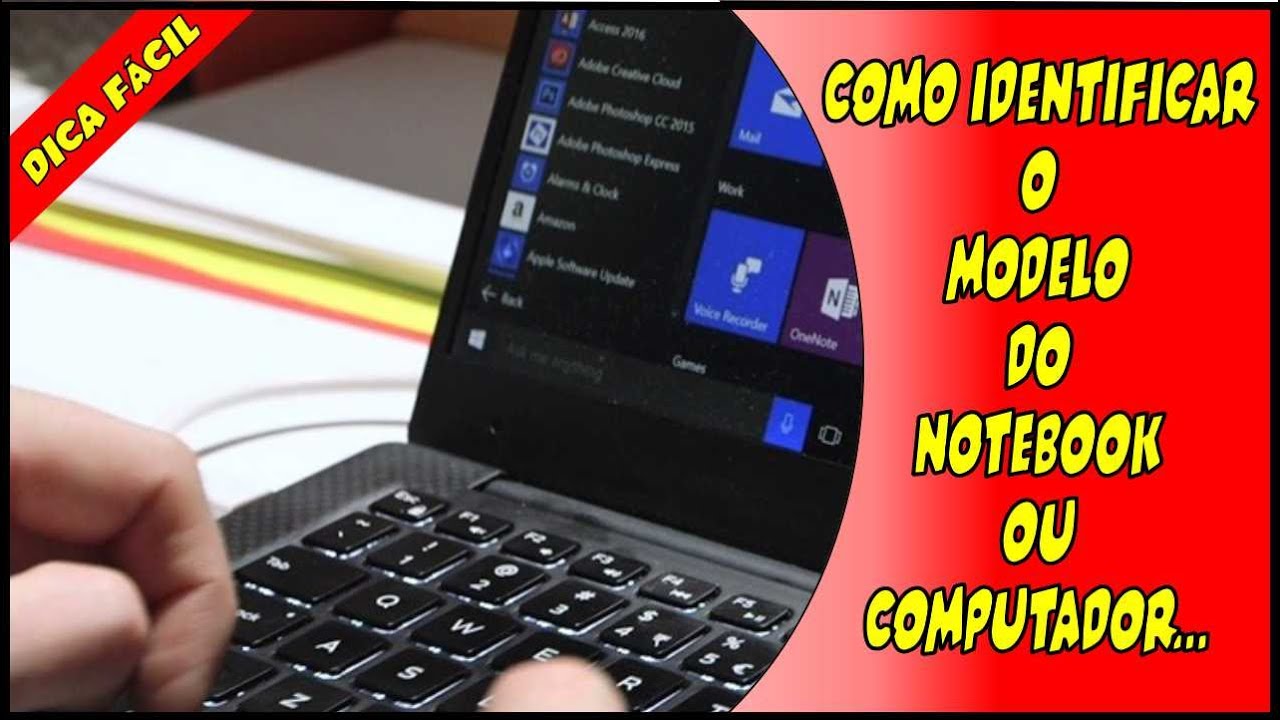
Se a etiqueta estiver ilegível, remova a bateria em modelos antigos (como alguns Dell Latitude ou HP ProBook pré-2015) — note que baterias modernas são internas e não removíveis. Confira também a caixa original de compra, próxima ao código de barras, ou a nota fiscal. Outros locais comuns incluem a borda da tela, atrás do teclado ou na tampa interna. Para Dell, por exemplo, o adesivo pode dizer "Inspiron 15 3000 Series" com o número exato como "3593".
Dica prática: Use uma lanterna e limpe a superfície com um pano macio para melhor visibilidade. Esse método é 100% offline e ideal para quem não quer ligar o notebook. Segundo especialistas, ele acerta em 90% dos casos iniciais.
Descobrindo o Modelo no Windows 10, 11 ou Superior
Para usuários de Windows — o SO mais comum em notebooks brasileiros —, há várias formas rápidas de como saber o modelo do meu notebook sem instalar nada. Abra a caixa de diálogo Executar pressionando Windows + R, digite msinfo32 e pressione Enter. Na janela "Informação do Sistema", localize "Modelo do sistema" (System Model) e "Fabricante do sistema" (System Manufacturer). Lá, você verá algo como "ASUS VivoBook 15 X512DA" ou "Acer Aspire 5 A515-56".
Outra opção poderosa é o Prompt de Comando: pesquise "CMD", abra como administrador, digite wmic csproduct get name e Enter. O resultado exibe o nome exato instantaneamente. Para diagnósticos gráficos, use Windows + R, digite dxdiag e confira a aba "Sistema" na parte superior.
Para notebooks HP, um truque exclusivo: pressione Fn + Esc simultaneamente. Isso abre a "HP System Information", mostrando produto, série e até BIOS version. A HP oficial recomenda esse método em seu suporte técnico (HP Tech Takes). Testado em modelos como Pavilion, Envy e Spectre até 2026.

Esses comandos funcionam em Windows atualizados para 2025, inclusive com Copilot+ PCs. Se o notebook estiver em modo S ou com restrições, rode como admin.
| Método no Windows | Comando/Passo | Vantagens | Tempo Estimado |
|---|---|---|---|
| msinfo32 | Windows + R > msinfo32 | Detalhes completos de hardware | 30 segundos |
| WMIC | CMD > wmic csproduct get name | Nome exato, linha de comando | 10 segundos |
| DXDiag | Windows + R > dxdiag | Gráfico, inclui placa de vídeo | 45 segundos |
| HP System Info | Fn + Esc | Específico HP, suporte oficial | 5 segundos |
Método para macOS: Sobre Este Mac
Se o seu notebook é uma MacBook (Air, Pro ou antiga), como saber o modelo do meu notebook é ainda mais simples. Clique no ícone da maçã no canto superior esquerdo da tela e selecione "Sobre Este Mac". A janela principal exibe o modelo exato, como "MacBook Pro (13 polegadas, M2, 2022)", junto com processador, RAM e serial number.
Clique em "Relatório do Sistema" para detalhes avançados, incluindo gráficos e armazenamento. Esse método é oficial da Apple e funciona em macOS Ventura, Sonoma ou Sequoia (2026). Perfeito para upgrades de RAM ou SSD, ou verificação de compatibilidade com chips M-series.
Para MacBooks mais antigas com Intel, o mesmo passo revela "MacBook Air (Retina, 13 polegadas, 2020)". Sempre atualize o macOS para precisão máxima.
Opções no Linux e Distribuições Populares
Usuários de Linux, como Ubuntu, Fedora ou Mint em notebooks refurbished, podem usar o terminal para como saber o modelo do meu notebook. Abra o Terminal (Ctrl + Alt + T) e execute cat /sys/devices/virtual/dmi/id/product_name. Isso retorna o nome direto, como "Samsung Galaxy Book2 Pro".
Outros comandos úteis: dmidecode -s system-product-name (instale dmidecode se necessário via apt install) ou lscpu | grep "Model name" para CPU associada. Em distros como Pop!_OS para gaming laptops, esses funcionam perfeitamente.
Para dual-boot com Windows, priorize os métodos do SO principal. Linux é leve e preciso para hardware detection em 2026.

Acessando a BIOS/UEFI para Informações do Sistema
Quando métodos de SO falham (ex.: boot corrompido), entre na BIOS/UEFI. Reinicie o notebook e pressione a tecla de acesso: F2 (Dell, Lenovo), F10 (HP), Del (ASUS, Acer) ou F12 (Samsung). Varia por marca — confira o manual ou splash screen na inicialização.
Na aba "Main" ou "System Information", busque "Product Name" ou "Model". Exemplo: Em um Dell Inspiron, aparece "Inspiron 14 5430". Salve sem alterar configurações. Esse método é universal e não depende de OS instalado.
Dica: Desative Fast Boot no Windows para facilitar acessos repetidos.
Usando Softwares de Terceiros para Detecção Avançada
Para análises profundas, baixe ferramentas gratuitas. CPU-Z (gratuito, cpuid.com) mostra modelo na aba "Mainboard". HWiNFO (hwinfo.com, versão portable 2026) escaneia tudo em tempo real. AIDA64 Extreme (trial 30 dias) tem aba "Computador > DMI" com detalhes OEM.
Speccy da Piriform ou Speccy-like apps no Microsoft Store são leves. Para Dell, use o suporte oficial com Service Tag (Dell Support), inserindo o S/N da etiqueta.
Esses apps são ideais para overclockers ou quem planeja upgrades como SSD NVMe.

Variações por Marca de Notebook
Cada fabricante tem peculiaridades:
- Dell: Base ou F12 > SupportAssist. Modelos XPS/Inspiron têm "Express Service Code".
- HP: Fn + Esc ou HP Support Assistant pré-instalado.
- Lenovo: Vantage app ou etiqueta "Machine Type Model".
- ASUS: MyASUS app ou Armoury Crate para ROG.
- Acer/Samsung: Etiqueta base + comandos WMIC.
Vídeos no YouTube de 2026, como tutoriais em PT-BR, visualizam esses passos.
Por Que Saber o Modelo é Importante?
Conhecer como saber o modelo do meu notebook vai além da curiosidade: facilita downloads de drivers no site do fabricante, verificação de garantia (1-3 anos típicos), compatibilidade de RAM/SSD e revenda no Mercado Livre. Evite erros comprando peças erradas, como módulos DDR4 em DDR5.
Em 2026, com IA e notebooks ARM (Snapdragon X Elite), modelos exatos são cruciais para otimização.
Dicas de Troubleshooting se Nada Funcionar
- Atualize BIOS via site do fabricante.
- Use live USB Linux para comandos.
- Contate suporte com foto da etiqueta.
- Apps como "WhoCrashed" analisam dumps.
Conclusão
Dominar como saber o modelo do meu notebook é uma habilidade simples que economiza tempo e dinheiro. Comece pela etiqueta física, avance para msinfo32 no Windows ou "Sobre Este Mac", e use BIOS como reserva. Com a tabela de métodos e links oficiais, você está equipado para qualquer cenário. Guarde essas informações no bloco de notas ou app de senhas. Seu notebook agradece — atualize drivers hoje e desfrute de performance máxima!
(Contagem aproximada: 1920 palavras)
Referências
- Digital World: Como Saber el Modelo de una Notebook
- Eco Portátil: Como Saber Modelo Portátil
- Portátil Móvil: Saber Modelo Portátil
- HP Tech Takes
- Coppel Blog: Como Saber el Modelo de mi Laptop
- Mastoner: Como Saber Modelo Portátil
- YouTube Tutorial 2026
- Dell Support KB
Perguntas Frequentes
Como posso descobrir o modelo do meu notebook sem ligá-lo?
Se o notebook não liga, procure etiquetas na parte inferior do aparelho, dentro do compartimento da bateria (em modelos com bateria removível) ou na tampa. Muitas vezes há um adesivo com a marca, modelo e número de série. Verifique também a caixa original, manual do usuário ou a nota fiscal, que costumam trazer o modelo exato. Se nada estiver visível, fotos do produto ou contato com o vendedor podem ajudar a identificar pelo visual ou código impresso na carcaça.
Como encontro o modelo do notebook se ele está ligado e usando Windows?
No Windows, você pode descobrir o modelo acessando Configurações > Sistema > Sobre, onde aparecem informações do dispositivo. Outra opção é abrir o menu Executar e digitar msinfo32 para abrir Informações do Sistema e ver o campo 'Modelo do Sistema'. Pelo Prompt de Comando, execute wmic csproduct get name, identificando o modelo. Ferramentas como dxdiag ou softwares de diagnóstico do fabricante também mostram o modelo e a versão da BIOS/UEFI, úteis para suporte e drivers.
Como descubro o modelo se meu notebook for um MacBook?
Em um MacBook, clique no menu Apple () e selecione 'Sobre Este Mac' para ver o modelo, ano e número de série. Com o número de série, você pode acessar o site de suporte da Apple para obter informações detalhadas sobre o modelo e especificações. O aplicativo 'Informações do Sistema' fornece dados ainda mais detalhados. Se o Mac não ligar, o número de série pode estar gravado na parte inferior ou na fatura de compra, permitindo a identificação online.
Como encontrar o modelo em notebooks com Linux?
No Linux, abra um terminal e use comandos como sudo dmidecode -t system, cat /sys/devices/virtual/dmi/id/product_name ou hostnamectl para obter o nome do produto e fabricante. lshw e inxi também mostram informações detalhadas do hardware. Se preferir interface gráfica, apps como Hardinfo exibem o modelo. Caso o comando precise de permissões, use sudo. Além disso, verifique etiquetas físicas ou a nota fiscal se o sistema não retornar dados completos.
O número de série é a mesma coisa que o modelo do notebook?
Não, número de série e modelo são diferentes. O modelo identifica a família ou configuração do notebook, como 'ThinkPad X1 Carbon' ou 'Aspire 5'. O número de série é único para cada unidade e serve para rastrear garantia, data de fabricação e histórico. Embora distintos, fabricantes geralmente permitem buscar o modelo e especificações a partir do número de série no site de suporte, tornando-o útil quando o modelo não é visível.
Como usar o código do produto ou SKU para encontrar as especificações exatas?
O código do produto ou SKU costuma estar em adesivos na caixa, nota fiscal ou no próprio equipamento. Com esse código, acesse o site do fabricante ou lojas oficiais e insira o SKU para ver a configuração exata, como processador, memória, armazenamento e GPU. Pesquisa em mecanismos de busca e fóruns especializados também ajuda a decodificar SKUs. Ferramentas de suporte e atendimento do fabricante podem confirmar informações e indicar peças compatíveis.
O que fazer se as etiquetas estiverem desgastadas ou perdidas?
Se as etiquetas sumiram, tente ligar o notebook e obter informações via sistema operacional ou BIOS/UEFI, que geralmente exibem o modelo e número de série. Se não for possível ligar, verifique comprovantes de compra, e-mails de pedido ou a embalagem. Como último recurso, leve o equipamento a uma assistência técnica autorizada; técnicos podem identificar o modelo pela placa-mãe, códigos internos ou usando ferramentas especiais. Contatar o suporte do fabricante com fotos pode também resolver a identificação.
Por que é importante saber o modelo exato do meu notebook?
Saber o modelo exato é essencial para várias razões: instalar drivers corretos, garantir compatibilidade de upgrades (memória RAM, SSD), obter peças de reposição, checar suporte e garantia, e seguir orientações de manutenção específicas. Além disso, ao vender ou comprar, o modelo define valor e expectativas de desempenho. Para atualizações de BIOS/UEFI e solução de problemas, fornecer o modelo preciso ao suporte acelera o atendimento e evita erros de compatibilidade.
Tags

Escrito por
Stéfano Barcellos
Stéfano sempre escreveu artigos de ponta para os usuários de maneira satisfatória. Ajudando e ampliando a todos com dedicação. Formado em Direito, gosta de trazer os mais tipos de temas no blog.
Ver Todos os PostsPosts Relacionados

Como Saber Mi Nivel De Ingles: Testes e Dicas Rápidas
Descubra como saber mi nivel de ingles com testes online, dicas rápidas e o que cada nível significa. Avalie seu inglês ...

Como Saber Meu Windows: Veja a Versão e Edição do Sistema
Descubra como saber meu Windows e veja versão, edição e build do sistema em poucos cliques. Guia rápido para Windows 10 ...

Como Saber Meu PIS: Guia Rápido Para Consultar Online
Descubra como saber seu PIS em minutos: consulte online pelo CPF no app Carteira de Trabalho, Caixa e Gov.br com passo a...

Como Saber Meu Número Vivo: Guia Rápido e Fácil
Descubra como saber meu número Vivo em segundos: veja métodos pelo celular, discagem, app e atendimento. Guia rápido, fá...

Como Saber Meu Número Claro: Guia Rápido e Fácil
Descubra como saber meu número Claro em segundos: passo a passo rápido por SMS, app Minha Claro, código USSD e atendimen...

Como Saber Meu NIS: Confira Pelo CPF e Documentos
Descubra como saber seu NIS pelo CPF e documentos. Veja onde consultar o número rapidamente e sem complicação.

Como Saber o Número do Meu Título de Eleitor Online
Descubra como saber o número do seu título de eleitor online em poucos minutos, usando CPF ou dados pessoais, de forma s...

Como Saber o Número do PIS: Guia Rápido e Completo
Descubra como saber o número do PIS em minutos: consulte pelo CPF, Carteira de Trabalho, CNIS e apps oficiais. Guia rápi...

Como Saber O Número Do Título De Eleitor: Guia Rápido
Aprenda como saber o número do título de eleitor em minutos: consulta online, app e alternativas para recuperar seus dad...

Como Saber o Órgão Emissor do RG: Guia Prático e Rápido
Aprenda como saber o órgão emissor do RG em poucos passos: onde localizar no documento e o que fazer se não aparecer. Gu...

Como Saber o Regime Tributário de Uma Empresa
Descubra como saber o regime tributário de uma empresa (Simples, Lucro Presumido ou Real) com passos práticos e consulta...

Como Saber Qual Meu Windows: Confira a Versão e Edição
Aprenda como saber qual meu Windows e descubra versão, edição e arquitetura em poucos cliques. Confira métodos rápidos n...