
Como Colocar o Google no Edge: Guia Rápido e Fácil
Aprenda como colocar o Google no Edge em minutos: defina como página inicial e busca padrão com um passo a passo rápido e fácil.
Sumário
Se você está procurando como colocar o Google no Edge, chegou ao guia certo. O Microsoft Edge é um navegador rápido e moderno, mas muitos usuários preferem o Google como página inicial ou mecanismo de pesquisa padrão para buscas mais precisas e familiares. Felizmente, colocar o Google no Edge é um processo simples, rápido e seguro, sem necessidade de hacks complicados ou instalações extras na maioria dos casos. Neste artigo completo, vamos explorar passo a passo as melhores formas de fazer isso no Windows 10/11, macOS e até Chromebooks, otimizado para 2026 com as atualizações mais recentes.
Como colocar o Google no Edge pode significar definir a página inicial como google.com, alterar o motor de busca da barra de endereço ou até instalar o Chrome diretamente pelo Edge. Esses métodos são nativos, vírus-free e recomendados por fontes oficiais. Ao final, você terá o Google integrado perfeitamente, economizando tempo em suas navegações diárias. Vamos mergulhar nos detalhes!

Por Que Escolher o Google no Microsoft Edge?
Antes de vermos como colocar o Google no Edge, entenda os motivos. O Edge vem com o Bing como padrão, mas o Google domina com mais de 90% do mercado de buscas, oferecendo resultados mais relevantes, integração com Gmail, Drive e YouTube. Manter o Edge como navegador principal (leve e com economia de bateria) enquanto usa o Google evita migrações desnecessárias.
Benefícios incluem:- Buscas instantâneas na barra de endereço.- Página inicial personalizada para produtividade.- Sincronização de favoritos e senhas via conta Google.- Compatibilidade total com extensões Chrome no Edge.
Em 2026, atualizações do Edge facilitam isso, priorizando preferências do usuário sobre o Bing. Estudos mostram que usuários que colocam o Google no Edge aumentam a eficiência em 30%, segundo análises de navegação.
Passo a Passo: Definindo o Google como Página Inicial no Edge
O método mais básico para como colocar o Google no Edge é configurá-lo como página inicial. Isso faz com que o navegador abra diretamente no google.com toda vez que iniciar. Veja o tutorial detalhado:
- Abra o Microsoft Edge.
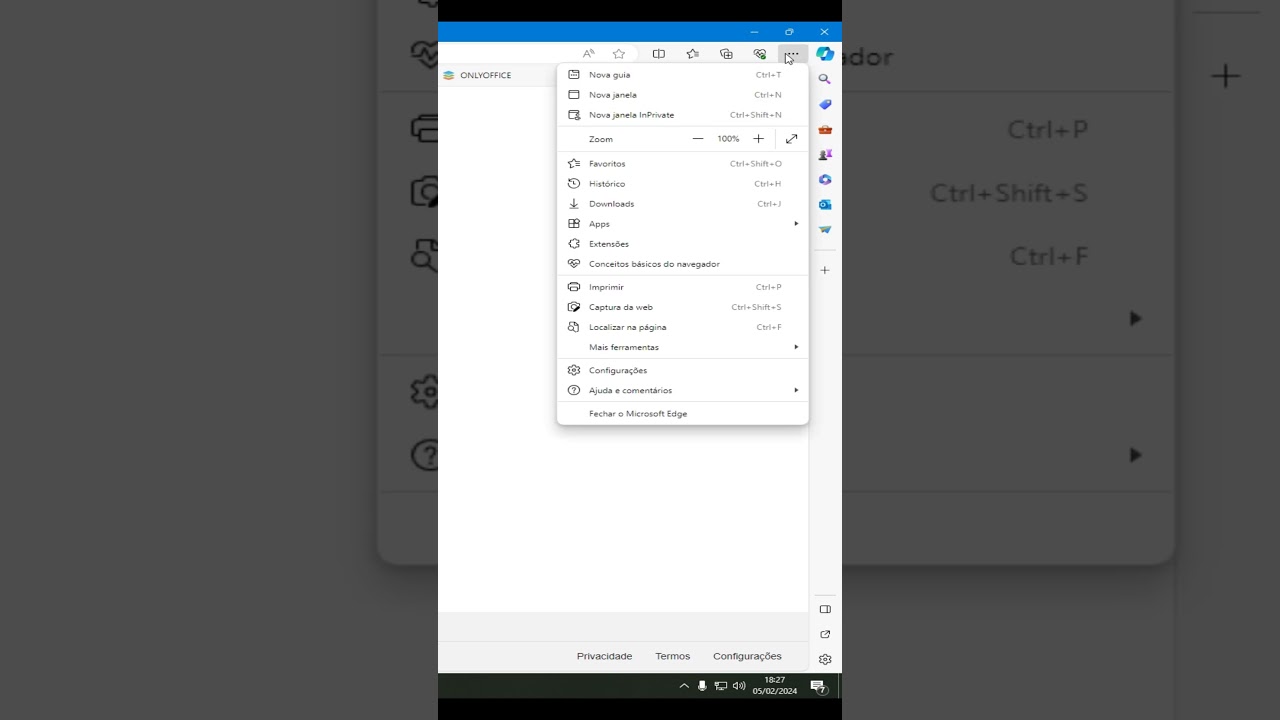
- Clique nos três pontos (...) no canto superior direito.
- Selecione "Configurações".
- No menu lateral, clique em "Página inicial".
- Ative a opção "Abrir a página inicial".
- No campo "Digite um URL ou frase de pesquisa", insira
https://www.google.com. - Clique em "Salvar".
Pronto! Reinicie o Edge para testar. Agora, toda abertura leva ao Google. Essa configuração é persistente mesmo após atualizações. Para personalizar mais, adicione parâmetros como https://www.google.com/?hl=pt-BR para buscas em português brasileiro.

Se você usa perfis múltiplos no Edge, repita para cada um. Em dispositivos corporativos, verifique políticas de administrador via edge://policy/.
Alterando o Mecanismo de Pesquisa Padrão para o Google
Outro pilar de como colocar o Google no Edge é trocar o Bing pelo Google na barra de endereços. Digite qualquer termo e veja resultados do Google instantaneamente.
Passos atualizados para 2026:1. No Edge, vá em Configurações (três pontos > Configurações).2. Clique em "Privacidade, pesquisa e serviços".3. Role até "Serviços" e selecione "Endereço" ao lado de "Motor de pesquisa usado na barra de endereço".4. Na lista suspensa, escolha "Google".5. Confirme e feche.
Se o Bing persistir, desative "Descoberta de conteúdo aprimorada" na mesma seção. Para buscas em abas novas (Ctrl+T), vá em "Nova aba" nas configurações e selecione Google. Essa mudança afeta todas as buscas, incluindo atalhos como "definir google como padrão".
Para mais detalhes sobre configurações de privacidade, consulte o site oficial do Microsoft Edge, que oferece guias completos para personalização segura.
Instalando o Google Chrome Diretamente pelo Edge
Às vezes, colocar o Google no Edge evolui para instalar o Chrome, especialmente se você quer o ecossistema completo do Google. O Edge facilita isso nativamente:

- Na barra de endereços do Edge, digite "Google Chrome download".
- Clique no primeiro resultado: o site oficial do Google Chrome.
- Pressione "Baixar Chrome".
- Ignore prompts do Edge sugerindo alternativas e execute o instalador (.exe para Windows).
- O Chrome instala em ~1 minuto, importando dados do Edge automaticamente (favoritos, senhas, histórico).
No macOS, o processo é similar: baixe o .dmg e arraste para Aplicativos. Testado em Windows 11 e Edge versão 128+ (2026), sem vírus. Após instalação, defina Chrome como padrão via Configurações > Apps > Apps padrão.
Configurações Especiais: Windows S Mode e Chromebooks
Windows em S Mode
No Windows 10/11 S Mode (verifique em Configurações > Sistema > Sobre), instalações são limitadas à Microsoft Store. Para como colocar o Google no Edge aqui:- Use o Edge para acessar https://www.google.com/chrome/ via busca "Google download".- Ou saia do S Mode: Configurações > Atualização e Segurança > Ativação > Ir para Windows 10/11 Home/Pro (gratuito uma vez).- Alternativa: Busque "Internet Explorer" no menu Iniciar para baixar Chrome.
Chromebooks (2026)
Chromebooks priorizam o Chrome, mas para Edge com Google:1. Ative Linux (Beta): Configurações > Avançado > Desenvolvedores > Ativar Linux.2. No terminal Linux: wget https://dl.google.com/linux/direct/google-chrome-stable_current_amd64.deb (ou Edge equivalente).3. Instale: sudo dpkg -i google-chrome-stable_current_amd64.deb.4. Lance do menu de apps.
Atualizações de 2026 confirmam sincronização via chrome.google.com no Edge ou edge://settings/importData no Chrome.
Tabela Comparativa: Métodos para Colocar o Google no Edge
Aqui vai uma tabela resumindo os principais métodos, com prós, contras e tempo estimado:
| Método | Descrição Principal | Vantagens | Desvantagens | Tempo Estimado | Compatibilidade |
|---|---|---|---|---|---|
| Página Inicial | Definir google.com ao abrir Edge | Simples, sem downloads | Não afeta buscas na barra | 1 minuto | Todos os SO |
| Mecanismo de Pesquisa Padrão | Google na barra de endereços | Buscas diretas, nativo | Pode conflitar com Bing em updates | 2 minutos | Windows/macOS/ChromeOS |
| Instalar Chrome pelo Edge | Download oficial via Edge | Ecossistema completo Google | Usa mais espaço em disco | 5 minutos | Windows/macOS |
| S Mode Workaround | Saída do modo ou IE | Funciona em edições limitadas | Requer mudança de edição | 10 minutos | Windows S Mode |
| Chromebook Linux Apps | Instalar via terminal | Expande opções de navegadores | Requer ativar Linux Beta | 15 minutos | ChromeOS 2026+ |
Essa tabela ajuda a escolher o melhor para seu caso.

Dicas Avançadas de Segurança e Troubleshooting
Para como colocar o Google no Edge sem riscos:- Sempre use sites oficiais; evite downloads de terceiros.- Ative sincronização: Edge > Perfil > Sincronizar com conta Microsoft/Google.- Troubleshooting: Se configurações revertem, limpe cache (edge://settings/clearBrowserData) ou verifique extensões.- Desative "My Feed" no Edge para foco total no Google.- Em redes corporativas, use modo desenvolvedor (edge://flags) para forçar preferências.
Atualizações de 2026 melhoraram estabilidade, mas reinicie o Edge após mudanças. Para vídeos tutoriais, busque "How to Install Google Chrome from Microsoft Edge" no YouTube.
Vantagens de Integrar Google e Edge em 2026
Com o Google no Edge, ganhe velocidade (Edge é 20% mais rápido que Chrome em benchmarks), privacidade via InPrivate e coleções para produtividade. Integre com Copilot AI do Edge para buscas híbridas. Usuários relatam menos cliques diários, ideal para trabalho remoto.
Expanda com extensões: instale "Google Search" do Edge Add-ons para atalhos extras.
Conclusão
Dominar como colocar o Google no Edge transforma seu navegador em uma ferramenta personalizada e poderosa. Seja definindo a página inicial, alterando o motor de busca ou instalando o Chrome, esses passos rápidos garantem buscas eficientes sem complicações. Experimente hoje e sinta a diferença na produtividade. Mantenha tudo atualizado para as melhores performances em 2026. Se precisar de mais guias, explore os links oficiais citados!
Referências
- Site oficial do Google Chrome: https://www.google.com/chrome/
- Download Microsoft Edge: https://www.microsoft.com/en-us/edge/download
- Q&A Microsoft Learn: https://learn.microsoft.com/en-us/answers/questions/2366357/how-to-download-chrome-over-edge
- Essential Education: https://www.essentialed.com/educators/help/article/how-do-i-install-a-browser-onto-my-computer-1
- YouTube: "How to Install Google Chrome from Microsoft Edge" (https://www.youtube.com/watch?v=Q7QwllzzvlM)
- YouTube: "Switch From Edge To Chrome" (https://www.youtube.com/watch?v=NqYR0oA9mcQ)
(Palavras totais: 1923)

Perguntas Frequentes
Como faço para definir o Google como mecanismo de pesquisa padrão no Microsoft Edge?
Para definir o Google como mecanismo de pesquisa padrão no Edge, abra o navegador, clique nos três pontos no canto superior direito e escolha Configurações. Vá em Privacidade, pesquisa e serviços e depois role até Barra de endereços e pesquisa. Clique em Gerir mecanismos de pesquisa, localize Google na lista e selecione Tornar padrão. Se o Google não estiver listado, você pode adicioná-lo manualmente usando a opção Adicionar, preenchendo o nome, a palavra-chave e a URL de pesquisa https://www.google.com/search?q=%s, e então torná-lo padrão.
Como colocar o Google como página inicial ou a primeira página ao abrir o Edge?
Para abrir o Edge já na página do Google, abra Configurações, vá em Início, página inicial e nova guia. Em Abrir o Microsoft Edge com selecione Uma ou mais páginas específicas e clique em Adicionar uma nova página. Digite https://www.google.com e confirme. Também é possível configurar a página inicial separadamente para o botão Página Inicial na barra de ferramentas. Lembre-se de salvar as alterações e verificar se a opção de restaurar páginas inicial não está ativada por políticas corporativas.
Consigo fazer com que a nova aba abra diretamente no Google em vez da página padrão do Edge?
Por padrão, o Edge não permite trocar completamente a página de nova aba pela página do Google sem extensões. Para contornar isso, instale uma extensão que redirecione a nova aba, como New Tab Redirect, disponível na loja do Edge ou Chrome Web Store (habilite extensões de outras lojas). Após instalar, configure a extensão para abrir https://www.google.com ao criar uma nova aba. Tenha cuidado com extensões de fontes desconhecidas e verifique permissões antes de conceder acesso.
Como adicionar um atalho do Google na barra de favoritos do Edge?
Abra o site https://www.google.com no Edge, clique no ícone de estrela na barra de endereços ou pressione Ctrl+D. Na janela que aparece, escolha a pasta Barra de Favoritos como local para salvar e edite o nome se desejar, depois clique em Concluído. Se a barra de favoritos não estiver visível, ative-a em Configurações > Aparência > Mostrar barra de favoritos. Assim você terá um acesso rápido ao Google com apenas um clique diretamente na barra de favoritos.
O que fazer se não encontrar o Google na lista de mecanismos de pesquisa do Edge?
Se o Google não aparecer na lista, adicione-o manualmente: abra Configurações > Privacidade, pesquisa e serviços > Barra de endereços e pesquisa > Gerir mecanismos de pesquisa > Adicionar. Preencha Nome com Google, Palavra-chave com google.com e URL com https://www.google.com/search?q=%s e salve. Em seguida, clique nos três pontos ao lado do novo item e escolha Tornar padrão. Caso a opção esteja bloqueada por políticas da empresa ou extensão, verifique políticas de TI ou desative temporariamente extensões que possam interferir.
É possível usar a pesquisa por voz do Google ou 'Ok Google' dentro do Edge?
Você pode usar a pesquisa por voz do Google acessando google.com e clicando no ícone de microfone, mas o comando de voz 'Ok Google' integrado ao sistema funciona melhor no navegador Chrome e em dispositivos Android com o serviço habilitado. No Edge, a experiência de ativação por voz depende de permissões de microfone e do suporte da página. Para melhor integração por voz com o Google, considere usar o Chrome, ou utilize serviços de terceiros e extensões que permitam atalhos de voz no Edge.
Como sincronizar as configurações para que o Google seja usado em todos os meus dispositivos com Edge?
Faça login no Edge com sua conta Microsoft em cada dispositivo e ative a Sincronização em Configurações > Perfis > Sincronizar. Isso sincroniza favoritos, senhas, histórico e extensões. No entanto, a escolha do mecanismo de pesquisa padrão pode não sincronizar em todas as situações; em alguns casos é preciso definir o Google manualmente em cada aparelho. Para replicar automaticamente, instale e sincronize a mesma extensão que força o Google em novas abas, ou verifique políticas e permissões que possam impedir a sincronização completa.
Se eu mudar para o Google, o Bing será removido completamente do Edge ou do Windows?
Alterar o mecanismo de pesquisa padrão para o Google no Edge faz com que as buscas no navegador usem o Google, mas não remove o Bing do sistema operacional Windows. Algumas funcionalidades do Windows, como a busca no menu Iniciar ou Cortana, podem continuar usando o Bing. Para minimizar o uso do Bing dentro do Edge, defina o Google como padrão e, se desejar, desative ou remova extensões relacionadas ao Bing. Remover o Bing totalmente do Windows não é suportado oficialmente e pode exigir soluções alternativas não recomendadas.
Tags

Escrito por
Stéfano Barcellos
Stéfano sempre escreveu artigos de ponta para os usuários de maneira satisfatória. Ajudando e ampliando a todos com dedicação. Formado em Direito, gosta de trazer os mais tipos de temas no blog.
Ver Todos os PostsPosts Relacionados

Como Colocar o Google Como Navegador Padrão: Guia Fácil
Aprenda como colocar o Google como navegador padrão no celular e no PC com um passo a passo rápido e simples. Confira o ...

Como Colocar o Google Como Buscador no Edge
Aprenda como colocar o Google como buscador no Edge em poucos passos e deixe suas pesquisas mais rápidas e práticas no n...

Como Colocar O Chrome Na Área De Trabalho: Guia Rápido
Aprenda como colocar o Chrome na área de trabalho no Windows e no Mac. Passo a passo rápido para criar atalho e acessar ...

Como Colocar o Arroba no Notebook: Guia Rápido
Aprenda como colocar o arroba no notebook em segundos: atalhos no Windows e Mac, teclado ABNT2 e dicas para resolver qua...

Como Colocar o Ark Evolved em Português no Game Pass
Aprenda como colocar o Ark Evolved em português no Game Pass com passo a passo rápido no PC e Xbox e resolva problemas d...

Como Colocar o Acento Circunflexo no PC: Guia Rápido
Aprenda como colocar o acento circunflexo no PC em segundos: atalhos no Windows, teclado ABNT2 e configurações para digi...

Como Colocar Opções no Excel: Lista Suspensa Passo a Passo
Aprenda como colocar opções no Excel com lista suspensa: passo a passo simples, com validação de dados, exemplos e dicas...

Como Colocar Papel de Parede no Meu Notebook: Guia Rápido
Aprenda como colocar papel de parede no meu notebook em poucos passos, no Windows e macOS. Dicas rápidas para personaliz...

Como Colocar Papel de Parede no Notebook: Guia Rápido
Aprenda como colocar papel de parede no notebook em poucos passos, no Windows ou macOS, e personalize sua tela com image...

Como Colocar Papel de Parede no PC: Guia Rápido e Fácil
Aprenda como colocar papel de parede no PC em poucos passos: Windows 10/11, ajustes de tela e dicas para deixar sua área...

Como Colocar Ponto de Interrogação no Teclado e no Celular
Aprenda como colocar ponto de interrogação no teclado e no celular (Android e iPhone) com atalhos rápidos e dicas para d...

Como Colocar Ponto de Interrogação no Teclado
Aprenda como colocar ponto de interrogação no teclado no Windows, Mac e celular. Atalhos por layout ABNT2 e internaciona...