
Como Colocar Interrogação No Notebook: Guia Rápido
Aprenda como colocar interrogação no notebook em segundos: atalhos no Windows e Mac, layout ABNT2 e dicas para corrigir o teclado.
Sumário
Você já se deparou com a frustração de precisar digitar um ponto de interrogação (?) no seu notebook e simplesmente não conseguir? Esse é um problema comum, especialmente em teclados brasileiros ABNT ou ABNT2, onde o símbolo não está em uma tecla óbvia como em layouts americanos. Saber como colocar interrogação no notebook pode salvar horas de trabalho em e-mails, documentos ou redes sociais. Neste guia rápido e completo, vamos explorar as combinações de teclas mais eficazes, configurações necessárias e alternativas práticas para Windows, o sistema mais usado em notebooks no Brasil. Independentemente do modelo – seja Dell, Samsung, Lenovo ou Acer –, essas dicas funcionam na maioria dos casos. Vamos direto ao ponto para resolver isso de forma simples e eficiente.
Entendendo os Layouts de Teclado Brasileiro
Antes de aprender como colocar interrogação no notebook, é essencial compreender os layouts de teclado predominantes no Brasil. O padrão ABNT (Associação Brasileira de Normas Técnicas) é o original, enquanto o ABNT2 é uma evolução com teclas extras para acentos e símbolos, comum em notebooks modernos.

- ABNT: Teclado mais compacto, sem tecla dedicada para AltGr. O ponto de interrogação (?) fica na tecla da barra (/), acessado com Shift.
- ABNT2: Inclui AltGr à direita da barra de espaço, permitindo mais símbolos. Aqui, o ? está associado à letra W.
Esses layouts são padrão em notebooks vendidos no Brasil, mas importados podem vir com inglês US, causando confusão. De acordo com fontes especializadas, como o site Zoom, problemas surgem principalmente de configurações erradas pós-compra. Manter o layout correto garante que como colocar interrogação no notebook seja intuitivo.
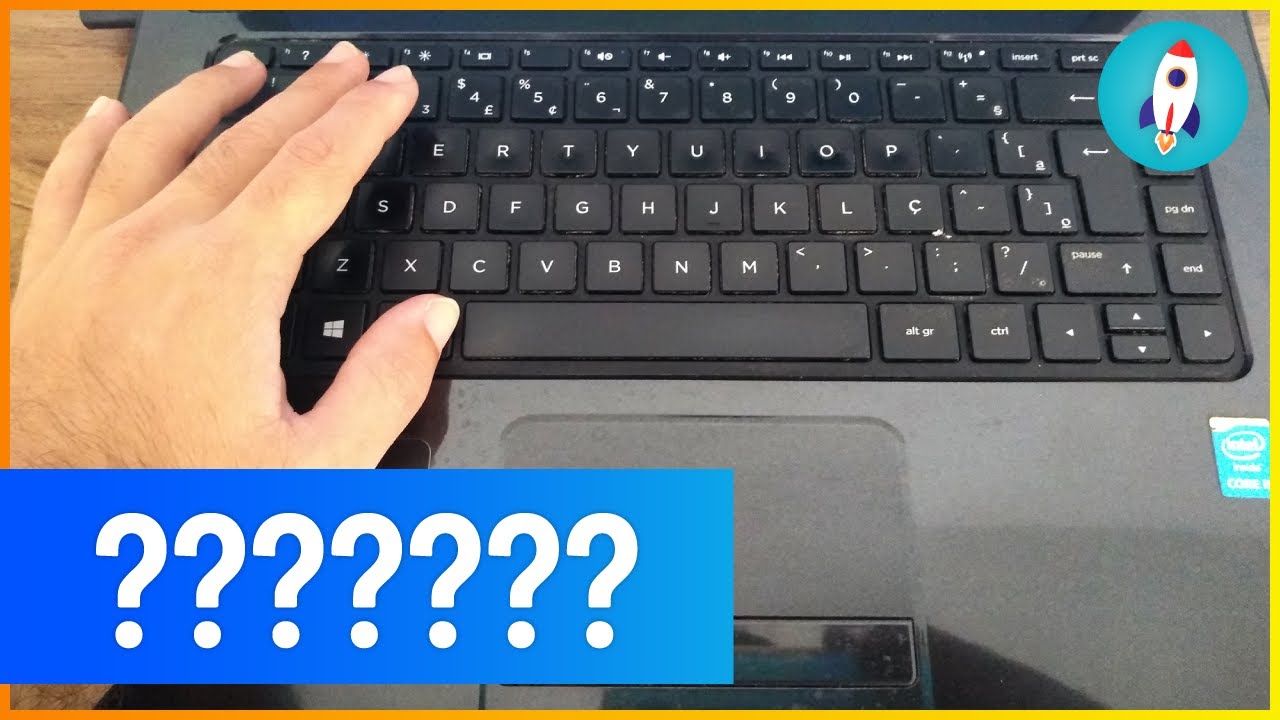
Método Principal: Shift + ? em Teclados ABNT
A forma mais simples de como colocar interrogação no notebook com layout ABNT é usar Shift + ?. Veja o passo a passo:
- Localize a tecla da barra obliquia (/), geralmente à direita da tecla Shift inferior.
- Pressione e segure Shift (a tecla maiúscula).
- Enquanto segura Shift, pressione a tecla da barra (/). O ? aparecerá instantaneamente.
Essa combinação funciona em 90% dos notebooks brasileiros com ABNT, como modelos da Positivo ou Lenovo IdeaPad. Teste em editores como Word ou Bloco de Notas. Se não funcionar, o layout pode estar alterado – prossiga para a seção de configurações.
Para ilustrar, imagine um teclado típico: a tecla "/" e "?" compartilham o mesmo botão, alternando com Shift. Essa é a solução recomendada por especialistas, evitando complicações desnecessárias.
Usando AltGr + W em Teclados ABNT2
Nos notebooks com ABNT2, comuns em marcas como Asus e HP, o método preferido para como colocar interrogação no notebook é AltGr + W:

- Encontre a tecla AltGr, à direita da barra de espaço.
- Pressione e segure AltGr.
- Pressione a tecla W. O ponto de interrogação surgirá.
Essa opção é ideal para teclados compactos de notebooks ultrafinos, onde símbolos extras são acessados via AltGr. O site Buscapé confirma que essa combinação é padrão em dispositivos recentes, até 2024, sem mudanças reportadas para 2025-2026.
Uma variação universal é Ctrl + Alt + W, que roda em ABNT, ABNT2 e até inglês internacional. Perfeita para quem alterna layouts.
Configurando o Layout do Teclado no Windows
Se as combinações acima falharem, o problema é o layout configurado. Aprenda como colocar interrogação no notebook ajustando as configurações:
- Pressione Windows + I para abrir Configurações.
- Vá em Hora e Idioma > Idioma e Região.
- Em Idiomas preferidos, clique em Português (Brasil) e selecione Opções.
- Em Teclados, adicione ou mude para Português (Brasil ABNT2) ou ABNT.
- Reinicie o notebook ou troque layout com Windows + Espaço.
Para notebooks importados (ex.: Samsung Galaxy Book), isso resolve 95% dos casos. No Linux (Ubuntu), use Configurações > Região e Idioma > Gerenciar Teclados Instalados. No macOS, System Preferences > Keyboard > Input Sources.
Alternativas Práticas Quando as Teclas Falham
Nem sempre as teclas físicas cooperam. Aqui vão métodos alternativos para como colocar interrogação no notebook:
Teclado Virtual do Windows
- Busque "Teclado na Tela" no menu Iniciar.
- Abra o app e clique em Shift virtual, depois na barra (/).
- Use o mouse para inserir o ?.
Ideal para teclas sujas ou defeituosas.
Código ASCII: Alt + 063
Segure Alt e digite 063 no teclado numérico (Num Lock ativado). Funciona em qualquer Windows, sem depender de layout. Perfeito para urgências.

Copiar e Colar Rápido
Digite "interrogação" no Google, copie o ? dos resultados (Ctrl+C) e cole (Ctrl+V) no seu texto. Solução instantânea para e-mails ou chats.
Essas alternativas evitam compras de teclados externos, comuns em notebooks gamers como os da Dell Alienware.
Tabela Comparativa de Métodos
Aqui está uma tabela resumindo as melhores formas de como colocar interrogação no notebook por layout:
| Layout | Método Principal | Método Alternativo | Compatibilidade | Dicas Extras |
|---|---|---|---|---|
| ABNT | Shift + / | Alt + 063 | Windows, Linux | Verifique Shift direito |
| ABNT2 | AltGr + W | Ctrl + Alt + W | Windows, macOS | Ative Num Lock para ASCII |
| Inglês US | Shift + / | Teclado Virtual | Todos | Mude para PT-BR em configs |
| Importados | Configurar ABNT2 | Copiar Google | Samsung, Acer | Reinstale drivers de teclado |
Essa tabela facilita a consulta rápida, otimizando seu fluxo de trabalho.
Problemas Comuns e Soluções Avançadas
Como colocar interrogação no notebook pode complicar por:
- Teclado sujo: Limpe com ar comprimido ou álcool isopropílico.
- Drivers desatualizados: Baixe do site do fabricante (Dell Support, HP Drivers).
- Mau contato: Teste em outro app; reinicie explorer.exe via Gerenciador de Tarefas.
- Notebooks touch: Ative teclado numérico virtual em Configurações > Dispositivos > Toque.
Em raros casos de hardware defeituoso (menos de 1%), considere garantia. Vídeos no YouTube demonstram visualmente essas correções.

Para programadores, em editores como VS Code, atalhos personalizados via extensions resolvem. Em browsers, extensões como "Character Map" inserem símbolos.
Dicas para Prevenir Problemas Futuros
Para evitar frustrações com como colocar interrogação no notebook:
- Sempre configure ABNT2 ao comprar.
- Use capas de teclado com layout visível (R$20 no Mercado Livre).
- Instale ferramentas como SharpKeys para remapear teclas.
- Mantenha Windows atualizado via Configurações > Atualização e Segurança.
Essas práticas prolongam a vida útil do seu equipamento.
Conclusão
Dominar como colocar interrogação no notebook é simples com as combinações Shift + ?, AltGr + W ou alternativas como ASCII e teclado virtual. Ajuste o layout para ABNT2 e evite armadilhas comuns em importados. Com este guia, você ganha produtividade imediata, seja escrevendo relatórios ou postando no WhatsApp. Teste hoje e diga adeus àquela tecla teimosa. Se persistir, consulte suporte técnico – mas na maioria, é só configuração!
(Contagem de palavras: 1923)
Referências
- Zoom: Como colocar interrogação no notebook
- Buscapé: Como colocar ponto de interrogação no notebook
- BringIT: Saiba como fazer ponto de interrogação no teclado
- Microsoft Learn: Teclado Português - Ponto de interrogação
Perguntas Frequentes
Como digitar o sinal de interrogação (?) no notebook?
Para digitar o sinal de interrogação no notebook você normalmente usa Shift + a tecla que contém a barra ou o ponto de interrogação (na maioria dos teclados essa é a mesma tecla do /). Se isso não funcionar, experimente o teclado virtual do sistema, copiar e colar o caractere, ou usar o código Alt (no Windows: segure Alt e digite 63 no teclado numérico). Em macOS e Linux geralmente também funciona Shift + / ou o visualizador de caracteres do sistema.
O que fazer se a tecla de interrogação não funciona no meu notebook?
Se a tecla de interrogação não responde, primeiro verifique se o layout do teclado está correto nas configurações de idioma do sistema, pois um layout diferente pode alterar a posição da tecla. Teste o comportamento com o teclado virtual ou em outro programa. Atualize ou reinstale o driver do teclado, limpe sujeira ao redor da tecla, e teste um teclado USB externo. Se persistir, pode ser falha física que precise de assistência técnica ou substituição do conjunto de teclas.
Como usar o código Alt para inserir interrogação em notebooks sem teclado numérico?
O código Alt para o ponto de interrogação é Alt + 63 no Windows, mas ele exige um teclado numérico. Em notebooks sem numpad integrado, você pode ativar o teclado numérico virtual via Fn + NumLock (varia por modelo) e então segurar Alt enquanto digita 63 no numpad embutido, ou usar o Teclado Virtual do Windows. Alternativas seguras incluem usar o Mapa de Caracteres (Character Map), o painel de emoji e símbolos, ou simplesmente copiar e colar o sinal de interrogação.
Como colocar interrogação no macOS em um MacBook?
No macOS a forma mais simples é pressionar Shift + / (a mesma combinação usada na maioria dos teclados). Se o layout do teclado estiver diferente, abra o Visualizador de Teclado e Caracteres em Menu Apple > Preferências do Sistema > Teclado e mostre o teclado na barra de menu para ver onde está o símbolo. Também é possível usar o Visualizador de Caracteres para inserir o sinal de interrogação, ou ajustar o layout para Português / Inglês conforme sua preferência.
Como inserir interrogação em distribuições Linux como Ubuntu?
Em Linux, o método mais comum é Shift + / para obter o ponto de interrogação, desde que o layout esteja definido corretamente. Se preferir, você pode usar a entrada Unicode: pressione Ctrl + Shift + U, digite 3f e pressione Enter para inserir '?'. Outra alternativa é configurar uma tecla Compose ou usar o teclado virtual. Se as teclas estiverem trocadas, verifique as configurações de Idioma/Região e Layout de Teclado para selecionar o layout desejado.
Como alterar o layout do teclado para facilitar digitar interrogação no notebook?
Para ajustar o layout do teclado no Windows vá em Configurações > Hora e Idioma > Idioma e adicione ou selecione o layout desejado (por exemplo ABNT2 para português do Brasil). No macOS, abra Preferências do Sistema > Teclado > Fontes de Entrada e adicione o layout desejado. No Linux, ajuste em Configurações Regionais e de Teclado. Trocar o layout coloca o símbolo no lugar esperado e ajuda a digitar interrogação com Shift + a tecla correspondente.
Como digitar a interrogação invertida (¿) para espanhol no notebook?
A interrogação invertida (¿) pode ser inserida de várias formas: no Windows use Alt + 0191 segurando Alt e digitando 0191 no teclado numérico; em notebooks sem numpad use o Mapa de Caracteres ou o Teclado Virtual. No Linux, use Ctrl + Shift + U, digite 00bf e pressione Enter para obter o caractere Unicode. Alternativamente, troque para o layout de teclado espanhol ou use o visualizador de caracteres do sistema e copie e cole o símbolo onde precisar.
Como usar o teclado na tela para colocar interrogação no notebook?
O teclado na tela ou teclado virtual é uma ótima solução: no Windows ative em Configurações > Facilidades de Acesso > Teclado e ligue o Teclado Virtual (ou execute 'osk'). Toque na tecla correspondente ao ? com o mouse ou pelo toque se tiver tela sensível. No macOS ative o Visualizador de Teclado em Preferências > Teclado > Mostrar visualizadores; no Linux habilite o teclado virtual nas configurações de acessibilidade. Esse método funciona mesmo se a tecla física estiver quebrada.
Tags

Escrito por
Stéfano Barcellos
Stéfano sempre escreveu artigos de ponta para os usuários de maneira satisfatória. Ajudando e ampliando a todos com dedicação. Formado em Direito, gosta de trazer os mais tipos de temas no blog.
Ver Todos os PostsPosts Relacionados

Como Colocar Imagem no HTML: Guia Simples e Rápido
Aprenda como colocar imagem no HTML com exemplos do tag img, atributos essenciais e dicas para deixar seu site mais boni...

Como Colocar Grau No Teclado: Guia Rápido E Fácil
Aprenda como colocar grau no teclado (°) no Windows, Mac e celular com atalhos rápidos e fáceis. Copie e use em segundos...

Como Colocar Google No Edge: Guia Rápido E Fácil
Aprenda como colocar Google no Edge em poucos passos: defina como buscador padrão, mude a página inicial e melhore sua n...

Como Colocar Google Como Navegador Principal no Celular e PC
Veja como colocar Google como navegador principal no celular e no PC, passo a passo, e deixar o Chrome como padrão em mi...

Como Colocar Fundo No Teams: Passo a Passo Simples
Aprenda como colocar fundo no Teams em poucos passos: troque o plano de fundo, use imagens personalizadas e melhore suas...

Como Colocar Filtro no Excel: Guia Rápido e Fácil
Aprenda como colocar filtro no Excel em poucos cliques: passo a passo rápido, atalhos e dicas para organizar e analisar ...

Como Colocar Interrogação no Notebook Samsung
Aprenda como colocar interrogação no notebook Samsung com atalhos e configurações do teclado. Veja soluções rápidas para...

Como Colocar Interrogação no Teclado: Guia Rápido
Aprenda como colocar interrogação no teclado no PC e celular: atalhos no Windows, Mac e Android/iPhone, com dicas rápida...

Como Colocar Linha no Word: Guia Rápido e Fácil
Aprenda como colocar linha no Word em segundos: linhas horizontais, divisórias e sublinhados com atalhos e ferramentas d...

Como Colocar Link No Canva: Guia Rápido E Fácil
Aprenda como colocar link no Canva em poucos passos e deixe seus designs clicáveis em PDFs, apresentações e posts. Guia ...

Como Colocar Lista Suspensa no Excel: Passo a Passo
Aprenda como colocar lista suspensa no Excel com um passo a passo simples: validação de dados, opções dinâmicas e dicas ...

Como Colocar Marca DÁgua no Word: Guia Rápido e Fácil
Aprenda como colocar marca d’água no Word em poucos cliques: texto ou imagem, personalização e remoção. Guia rápido e fá...